ホーム » Movable Type » A-Form » A-Form ドキュメント » A-Form 通常版, A-Form Bamboo » 管理画面(概要)
管理画面(概要)
管理画面(概要)
目次
フォーム管理画面について
「フォーム項目の名前や入力方法を変えたい」「フォーム項目を追加したい」「受付数を確認したい」「フォームのPVを確認したい」など、フォームに関する編集や情報確認のほとんどは、[フォーム編集]画面や[アクセスレポート]画面がある管理画面にて行います。
<管理画面へのアクセス方法>
1.左サイドメニューにある[A-Form]>[一覧]をクリックします。[フォームの一覧]ページが開きます。
2.対象フォームの[フォーム名]をクリック し、開いたページがフォームの管理画面になります。
3.管理画面には5つのタブがあります。タブをクリックするごとに各編集画面が表示されます。各タブ画面の役割については次項をご確認ください。
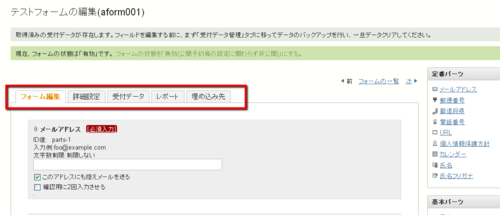
各タブの役割
フォーム編集
[フォーム編集]画面では、入力フォームの追加・編集・複製・並び変え・削除など、一連の編集作業を行うことができます。
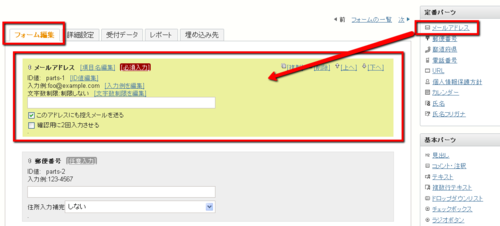
<編集の手順>
1.右サイドにある[定番パーツ]もしくは[基本パーツ]の中から、必要な[パーツ]をクリックもしくは中央エリアへドラック&ドロップします。
2.中央エリアに配置された[パーツ]をクリックします。背景が黄色に変わったら各編集ツールが表示されます。
3.→項目名、入力方法など、各[パーツ]の編集方法について、詳しくはフォーム編集をご確認ください。
4.[フォーム編集]画面下の[保存]ボタンをクリックします。
詳細設定
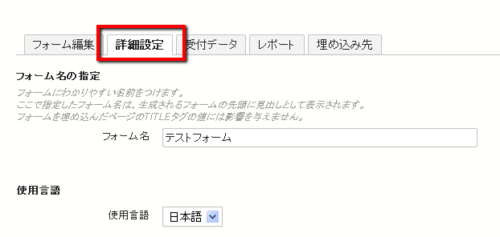
[詳細設定]画面では、フォーム名や完了ページ、控えメールの内容を設定・編集することができます。また、フォームの公開/非公開の状態を制御することができます。
→[詳細設定]画面の使い方について、詳しくは詳細設定をご確認ください。
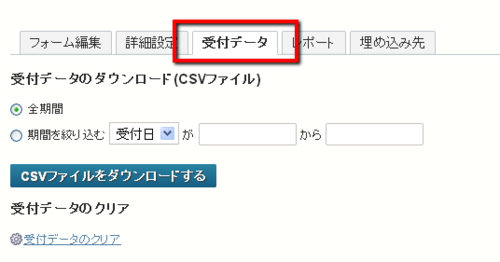
受付データ管理
[受付データ管理]画面では、受付データの閲覧、ダウンロード、データ消去(クリア)を行うことができます。
→[受付データ管理]画面の使い方について、詳しくは受付データ管理をご確認ください。
アクセスレポート
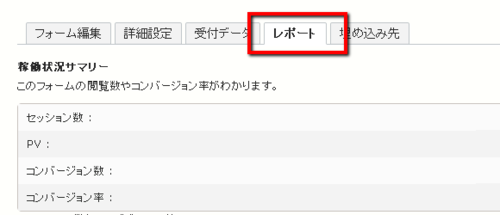
[アクセスレポート]画面では、フォーム閲覧数やコンバージョン率など稼働状況に関するレポート、およびユーザがフォーム入力途中で遭遇したエラー履歴を閲覧できます。
→[アクセスレポート]画面の使い方について、詳しくはアクセスレポートをご確認ください。
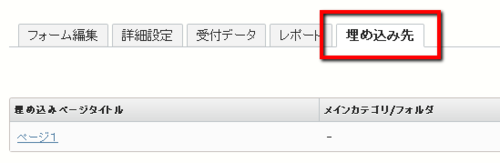
埋め込み先
[埋め込み先]画面では、そのフォームが埋め込まれているブログ記事やウェブページの情報が閲覧できます。くわしくはフォームが埋め込まれたページの一覧を確認するをご確認ください。
管理画面(概要) についてのお問い合わせはこちら



アークウェブのMovable Typeブログ
新着記事
- 2026年5月20日
Aシリーズ動作確認済み:[重要] Movable Type 9.2.0 / 9.0.8 / 8.8.4 / 8.0.11、Movable Type Premium 9.2.0 / 9.0.8 / 2.16 の提供を開始(セキュリティアップデート) - 2026年4月10日
Aシリーズに影響はありません:Movable Type 9.1.1 / 9.0.7 / 8.8.3 / 8.0.10、Movable Type Premium 9.1.1 / 9.0.7 / 2.15 の提供を開始(セキュリティアップデート) - 2026年1月30日
Aシリーズ動作確認済み:[重要] Movable Type 9.1.0 / 9.0.6 / 8.8.2 / 8.0.9、Movable Type Premium 9.1.0 / 9.0.6 / 2.14 の提供を開始(セキュリティアップデート) - 2026年1月30日
Aシリーズ動作確認済み: [Movable Type クラウド版] Movable Type 9.1.0 / 8.8.2、 Movable Type Premium 9.1.0 / 2.14 リリースに伴うメンテナンスのお知らせ(2月4日実施) - 2025年10月30日
Aシリーズ MT6用プラグイン 販売及びサポート終了のお知らせ

アークウェブはシックス・アパート ProNet Japanのメンバーです。
Movable Typeなどシックス・アパート製品のシステム導入や構築を手がけるパートナー企業のネットワークに参加しています。









