ホーム » Movable Type » A-Form » ドキュメント » 詳細設定
詳細設定
詳細設定
目次
[詳細設定]画面の概要
[詳細設定]画面では、フォーム名や完了ページ、控えメールの内容を設定・編集することができます。また、フォームの公開/非公開の状態を制御することができます。
[詳細設定]の手順
1. 左サイドメニューから[A-Form]>[フォームの一覧]ページ>[フォーム編集]画面を開きます。
2.[フォーム編集]画面にある[詳細設定]タブをクリックします。[詳細設定]画面が開きます。
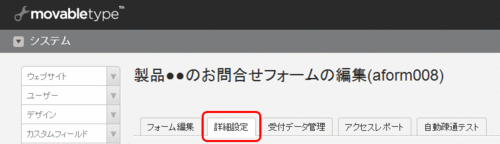
3.目的の項目を編集し、[保存]ボタンをクリックします。
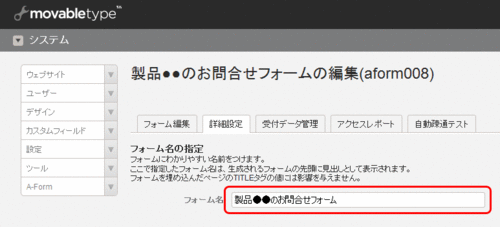
フォーム名の指定
ページで表示されるフォーム見出しの名前を設定することができます。(フォームを埋め込んだページTITLEタグの値には影響しません。)
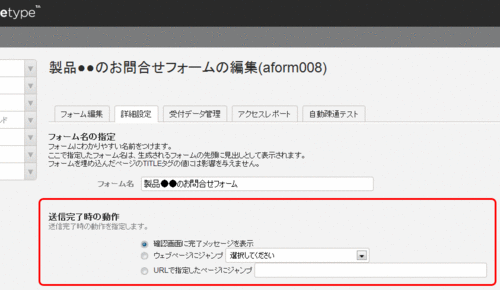
送信完了時の動作
ユーザーがフォーム送信を完了した際のページ動作を設定できます。以下3つの動作から選択できます。
- フォーム入力内容の確認画面に「送信完了しました。」という完了メッセージと「トップページに戻る」リンクを表示する。
- 任意のページに飛ばす(MobableTypeで作成したウェブページの一覧から選択する)。
- ブログ記事、もしくは外部のページへ飛ばす(URLを入力して指定する)。
フォームの表示/非表示
「プレゼント応募期間終了後、キャンペーンページは残しておきたいが、応募フォーム部分は非表示にしたい」など、ページ内にフォームを埋め込んだまま、フォーム部分のみ表示/非表示を制御することが可能です。
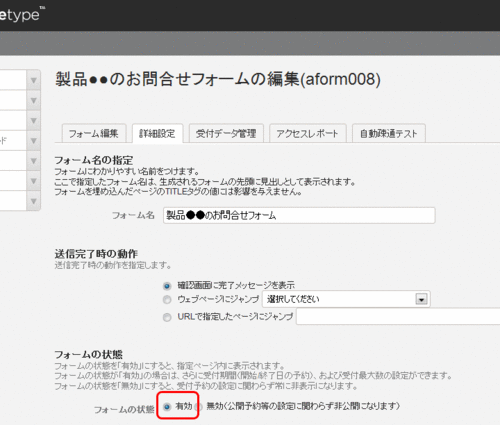
フォームの状態
フォームの状態を[有効]にすると、フォームを埋め込んだページに表示されます。フォームの状態を[無効(公開予約等の設定に関わらず非公開になります)]にすると、フォームを埋め込んだページ内のフォーム部分だけ非表示になります。(公開予約の設定に関わらず、常に非表示になります。ご注意ください)
※運用中のフォームを編集する場合は、データの安全のために、いったんフォームを非公開にしてから編集することをおすすめします。
受付期間や受付最大数の指定によるフォームの時限公開・取り下げBamboo
フォームの受付期間(開始日/終了日)、および受付最大数の設定を行うことができます。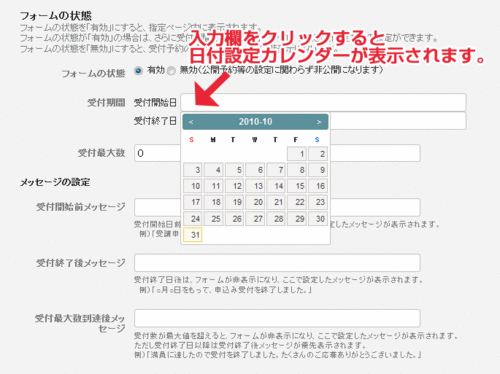
受付期間
プレゼント応募フォームなどでフォームの受付期間が決まっている場合、フォーム表示の開始日/終了日(非表示)を予約することが可能です。開始日前、終了日後は自動的にフォームが非公開になり、指定したメッセージが表示されます。
[受付開始日][受付開始日]の入力欄をクリックし、カレンダーを表示します。カレンダーの任意の日付をクリックすると入力欄に記入されます。
受付最大数
「セミナー参加者募集フォームで、定員数によってフォームを締め切りたい」「商品購入で『先着xx個まで』を達成したら、受付を終了したい」という場合、受付数の上限を指定することが可能です。上限数に達したらフォームが自動的に非公開になり、指定したメッセージが表示されます。上限を設けたくない場合は0にします。
メッセージの設定
[受付開始前メッセージ][受付終了後メッセージ][受付最大数到達後メッセージ]をそれぞれ指定することが可能です。
受付開始前メッセージ例:「受講申込みは○月○日からです」
受付終了後メッセージ例:「○月○日をもって、申込み受付を終了しました。」
受付最大数到達後メッセージ例:「満員に達したので受付を終了しました。たくさんのご応募ありがとうございました。」(受付終了日以降は受付終了後メッセージが優先表示されます。)
受付番号の設定
受付データ番号は、フォームが送信完了される度にカウントアップする番号です。
受付データ番号は「変数__%aform-data-id%__」で取り出せます。変数は、メールタイトル、メールの冒頭文、メールの末尾の署名に書き込むことが可能です。
例:控えメールのタイトルに「【No. __%aform-data-id%__】お問い合わせ」と記載→受付データ番号が「5」の場合、「【No. 5】お問い合わせ」という題名のメールが送信されます。
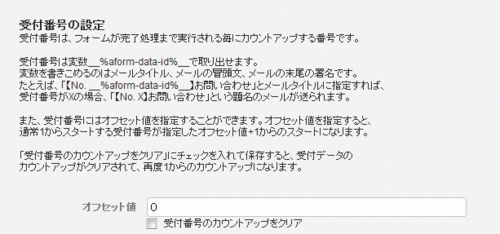
[受付番号のカウントアップをクリア]をチェックすると、蓄積したカウントがクリアされます。
オフセット値
オフセット値を設定すると、通常1からカウントされる受付データ番号が「指定したオフセット値+1」からカウントされます。
例:オフセット値を「20」で設定→受付データ番号が「21」からカウントされる
控えメールの管理
フォーム運営者が受け取る受付通知メールの宛先や、ユーザ宛の控えメールの挿入文を編集することができます。
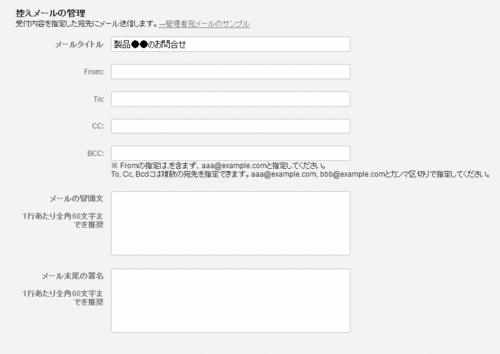
タイトル
通知メール、控えメールのメール件名です。(共通)
例:「資料請求受付完了」
From:
ユーザ宛の控えメールの差出人(From:)メールアドレスを設定します。複数のメールアドレス設定はできません。カンマ「,」を含まず、単一のメールアドレスを記入してください。
例:admin-from@ark-web.jp
To
受付通知メールを受け取るフォーム運営者のメールアドレスを設定します。複数のメールアドレスを指定できます。カンマ「,」区切りで指定してください。
例:admin-to@ark-web.jp
Cc, Bcc:
受付通知メールを受け取るフォーム運営者のメールアドレスを設定します。複数のメールアドレスを指定できます。カンマ「,」区切りで指定してください。
例:admin-cc1@ark-web.jp,admin-cc2@ark-web.jp
※Toに設定したメールアドレスは、ユーザ宛メールのReply-to:にもセットされます。
メールの冒頭文
挨拶文など、ユーザ宛の控えメールの本文冒頭に挿入される文章を設定します。
メール末尾の署名
ユーザ宛の控えメールの本文末尾に挿入される署名を設定します。

入力チェックの設定
ユーザーが入力した内容が適正かどうかをチェックする入力チェック機能(バリデーション)を実行するタイミングを設定します。
[即時にチェック]は、ユーザーが1項目に入力した時点でチェック機能を実行し、エラーを表示します。[確認ボタン押下時のみチェック]は、ユーザーがすべてのすべての項目の入力を終え、確認画面に進んだ際にチェック機能を実行します。エラーは確認画面上に表示されます。

詳細設定 についてのお問い合わせはこちら


 (準備中)
(準備中)







