ホーム » Movable Type » A-Form » A-Form ドキュメント » A-Form 通常版, A-Form Bamboo » フォーム編集
フォーム編集
フォーム編集
目次
[フォーム編集]画面の概要
[フォーム編集]画面では、フォームの入力項目を設定・編集することができます。また、フォームの公開/非公開の状態を制御するこができます。
フォーム編集までの手順
- 左サイドメニューから[A-Form]>[一覧]をクリックします。[フォームの一覧]ページが開きます。
- 対象フォームの[フォーム名]をクリック します。
- 右サイドにある任意の定番パーツ、基本パーツをクリックまたはドラッグ&ドロップで中央エリアに配置します。必要に応じて編集を行い、最後に「保存」をクリックします。
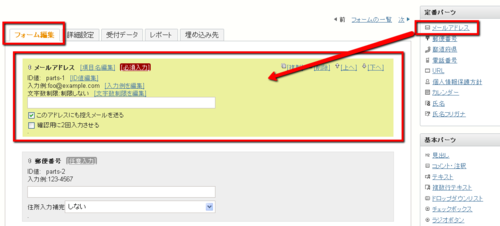
定番パーツについて
定番パーツは[フォーム編集]画面の右サイド上部に並んでいます。定番パーツは、問合せフォーム等でよく使用される入力項目です。ユーザーが入力した内容が適正かどうかをチェックする入力チェック機能(バリデーション)もついています。
たとえば、[メールアドレス]パーツの場合、@マークが付いていないまま送信しようとするとエラーが表示されるなどの入力チェックがかかっています。
→各パーツの詳細なバリデーションは、定番パーツのvalidation check内容のページを参照してください。
メールアドレス
[メールアドレス]パーツは、メールアドレスを入力するための1行テキスト欄です。項目名の編集、任意入力/必須入力指定、入力例の編集、文字数制限設定、控えメール設定を行うことができます。
文字数制限を設定した場合、文字数オーバー時にエラーが表示されます。
「このアドレスにも控えメールを送る」にチェックが入っている場合、メールアドレスを入力したユーザーへ控えメールが送られます。
メールアドレスとして適正な入力内容になっているかの入力チェック機能(バリデーション)の他、全角英数で入力された場合、半角英数に自動変換して送信する機能もついています。

郵便番号
[郵便番号]パーツは、郵便番号を入力するための1行テキスト欄です。項目名の編集、任意入力/必須入力指定、入力例の編集を行うことができます。
"104-0061"のような「3桁の数字+(-ハイフン)+4桁の数字」で構成されるデータのみ受け付ける入力チェック機能(バリデーション)の他、全角数字で入力された場合、半角数字に自動変換して送信する機能もついています。

都道府県
[都道府県]パーツは、あらかじめ47都道府県が選択肢にセットされたドロップダウンリストです。項目名の編集、任意入力/必須入力指定、入力例の編集、選択肢の編集、「選択してください」の削除/表示を行うことができます。
[都道府県]を必須入力に指定した場合、ユーザーが「選択してください」のままの状態で送信しようとするとエラーが表示される入力チェック機能(バリデーション)がついています。
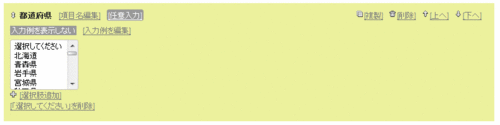
あらかじめセットされた47都道府県は、以下のように編集、削除、追加することが可能です。
<選択肢の編集・削除方法>
1.編集・削除したい選択肢をクリックします。
2.クリックした選択肢の編集用テキストボックスと削除ボタンが表示されます。
3.選択肢の名前を編集したい場合は、テキストボックス内の値を変更して[OK]ボタンをクリックします。選択肢を削除したい場合は[削除]ボタンをクリックします。
<選択肢の追加方法>
1.[選択肢追加]をクリックします。都道府県のドロップダウンリストをスクロールし、一番最後に新しい選択肢が「値48」などの名前で追加されているのを確認します。
2.新しい選択肢をクリックし、任意の名前に変更します。
また、[「選択してください」を削除]をクリックすると、デフォルトで選択される「選択してください」を削除することが可能です。「選択してください」を削除した場合、ドロップダウンリストの一番上の選択肢がデフォルトで表示・選択されます。
電話番号
[電話番号]パーツは、電話番号を入力するための1行テキスト欄です。項目名の編集、任意入力/必須入力指定、入力例の編集、文字数制限設定を行うことができます。
文字数制限を設定した場合、文字数オーバー時にエラーが表示されます。
全角数字で入力された場合、半角数字に自動変換して送信する機能がついています。(※郵便番号と異なり桁数に制限はありません。項目名を変えて「注文番号」や「会員番号」入力などにも利用できます)

URL
[URL]パーツは、ホームページのアドレスなどURLを入力するための1行テキスト欄です。項目名の編集、任意入力/必須入力指定、入力例の編集、文字数制限設定を行うことができます。
文字数制限を設定した場合、文字数オーバー時にエラーが表示されます。
英数字・「-(ハイフン)」・「_(アンダーバー)」・「.(ピリオド)」のいずれかで、かつ「http://~」や「https://~」で始まるURL形式のデータのみ受け付ける入力チェック機能(バリデーション)の他、全角英数で入力された場合、半角英数に自動変換して送信する機能もついています。

個人情報保護方針
[個人情報保護方針]パーツは、個人情報保護方針や会員規約への同意を得るためのチェックボックスです。項目名の編集、入力例の編集、チェックボックスのラベルの編集、リンクの設定を行うことができます。(※他の定番パーツと異なり、「必須入力」は固定となっています。)
チェックボックスにチェックを入れない場合、同意を得ていないとみなして入力エラーを表示します。
[リンクの設定]では、同意を得たいページ(例:個人情報保護方針ページや利用規約ページ)へのリンクを指定することができます。ここでリンクURLを設定することで、チェックボックスのラベルにリンクが張られます。
チェックボックスの文言「同意する」は変更可能です。

基本パーツについて
基本パーツは[フォーム編集]画面の右サイド下部に並んでいます(定番パーツの下)。基本パーツは、自由にカスタマイズが可能な入力項目です。テキストボックス、テキストエリア、プルダウン、ラジオボタンなど、各種入力方法に対応したパーツを用意しています。また、見出し、コメント・注釈など、入力フォーム以外のパーツも用意しています。
見出し
[見出し]パーツは、フォーム上で中タイトルをつけたい場合などに使用します(入力フォームではありません)。項目名の編集、入力例編集を行うことができます。

注釈・コメント
[注釈・コメント]パーツは、フォーム上で補足説明をつけたい場合などに使用します(入力フォームではありません)。項目名の編集、入力例編集を行うことができます。

テキスト
[テキスト]パーツは、「一言コメント」など短い文章入力を想定した一行テキスト欄です。項目名の編集、任意入力/必須入力指定、入力例の編集、文字数制限設定を行うことができます。
文字数制限を設定した場合、文字数オーバー時にエラーが表示されます。

ドロップダウンリスト
[ドロップダウンリスト]パーツは、[都道府県]パーツのように、あらかじめ選択肢をセットしてユーザーに選ばせるドロップダウン型の回答形式です。項目名の編集、任意入力/必須入力指定、入力例の編集、選択肢編集、「選択してください」の削除/表示を行うことができます。
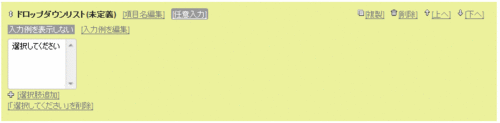
選択肢は、以下のように追加、編集・削除することが可能です。
<選択肢の追加方法>
1.[選択肢追加]をクリックします。ドロップダウンリストをスクロールし、一番最後に新しい選択肢が「値1」などの名前で追加されているのを確認します。
2.新しい選択肢をクリックし、任意の名前に変更します。
<選択肢の編集・削除方法>
1.編集・削除したい選択肢をクリックします。
2.クリックした選択肢の編集用テキストボックスと削除ボタンが表示されます。
3.選択肢の名前を編集したい場合は、テキストボックス内の値を変更して[OK]ボタンをクリックします。選択肢を削除したい場合は[削除]ボタンをクリックします。
また、[「選択してください」を削除]をクリックすると、デフォルトで選択される「選択してください」を削除することが可能です。「選択してください」を削除した場合、ドロップダウンリストの一番上の選択肢がデフォルトで表示・選択されます。
チェックボックス
[チェックボックス]パーツは、あらかじめ選択肢をセットしてユーザーに選ばせるチェック型の回答形式です。[ドロップダウンリスト]や[ラジオボタン]と異なり、複数の選択肢を回答することが可能です。
項目名の編集、任意入力/必須入力指定、入力例の編集、選択肢の編集、デフォルトチェック設定をを行うことができます。

選択肢は、以下のように追加することが可能です。
<選択肢の追加方法>
1.[選択肢追加]をクリックします。
2.新しく追加された選択肢の[編集]をクリックし、任意の名前に変更します。
選択肢の[編集]で選択肢の名前を変更、[[削除]で選択肢を削除することができます。
また、任意の選択肢にチェックを入れると、該当選択肢がデフォルトでチェックされた状態で表示されます。デフォルトチェックを解除するには、チェックが入っていない状態へ戻します。
ラジオボタン
[ラジオボタン]パーツは、あらかじめ選択肢をセットしてユーザーに選ばせるボタン型の回答形式です。[チェックボタン]と異なり、複数の選択肢を回答することはできません。[プルダウンリスト]と同様に、回答選択はひとつのみ可能です。
項目名の編集、任意入力/必須入力指定、入力例の編集、選択肢の編集、デフォルトチェック設定を行うことができます。

選択肢は、以下のように追加することが可能です。
<選択肢の追加方法>
1.[選択肢追加]をクリックします。
2.新しく追加された選択肢の[編集]をクリックし、任意の名前に変更します。
選択肢の[編集]で選択肢の名前を変更、[[削除]で選択肢を削除することができます。
また、任意の選択肢にチェックを入れると、該当選択肢がデフォルトでチェックされた状態で表示されます。デフォルトチェックを解除するには[チェック済を解除する]をクリックします。
ファイルアップロード
[ファイルアップロード]パーツは、フォームから画像やPDFなどのファイルを添付送信するための基本パーツです。項目名の編集、任意入力/必須入力指定、入力例の編集、ファイル形式の制限設定、ファイルサイズの上限設定を行うことができます。

→詳しくはファイルアップロード機能ページをご確認ください
外部パラメータ
「Get」あるいは「POST(ダイナミックパブリッシングの場合)」で、外部パラメータの値をフォームページに受け渡しできる機能です。
受け取った外部パラメータは、フォームの入力データと同様にDBに蓄積され、CSVファイルにも書き出されます。
ユーザには非表示(hiddenの状態)にすることも、フォーム内に表示させることも可能です。サイトの他プログラムと連携を図ることで、様々な使い方ができます。
<用途例>
- 問合せフォームの場合、直前のページ情報をパラメーターで受け渡し、どの商品ページを見た後に問合せしているかリサーチすることが可能です。(下図参照)。
- (会員サイトで)ユーザが登録している氏名や住所をパラメーターで受け渡し、フォーム入力の手間を省くことが可能です。
- (会員サイトで)ユーザの名前やニックネームをパラメーターで受け渡し、控えメール内に「○○さん、この度はご応募ありがとうございます!」と表示させることが可能です。
- ユーザーへは非表示としてユーザエージェント情報などをパラメーターを受け渡し、ユーザ分析に活用することが可能です。

→詳しくは外部パラメータ受け渡し機能ページをご確認ください
フォーム編集 についてのお問い合わせはこちら

アークウェブのMovable Typeブログ
新着記事
- 2026年5月20日
Aシリーズ動作確認済み:[重要] Movable Type 9.2.0 / 9.0.8 / 8.8.4 / 8.0.11、Movable Type Premium 9.2.0 / 9.0.8 / 2.16 の提供を開始(セキュリティアップデート) - 2026年4月10日
Aシリーズに影響はありません:Movable Type 9.1.1 / 9.0.7 / 8.8.3 / 8.0.10、Movable Type Premium 9.1.1 / 9.0.7 / 2.15 の提供を開始(セキュリティアップデート) - 2026年1月30日
Aシリーズ動作確認済み:[重要] Movable Type 9.1.0 / 9.0.6 / 8.8.2 / 8.0.9、Movable Type Premium 9.1.0 / 9.0.6 / 2.14 の提供を開始(セキュリティアップデート) - 2026年1月30日
Aシリーズ動作確認済み: [Movable Type クラウド版] Movable Type 9.1.0 / 8.8.2、 Movable Type Premium 9.1.0 / 2.14 リリースに伴うメンテナンスのお知らせ(2月4日実施) - 2025年10月30日
Aシリーズ MT6用プラグイン 販売及びサポート終了のお知らせ
アークウェブはシックス・アパート ProNet Japanのメンバーです。
Movable Typeなどシックス・アパート製品のシステム導入や構築を手がけるパートナー企業のネットワークに参加しています。









