ホーム » Movable Type » A-FormPayment:有効な支払方法の設定
A-FormPayment:有効な支払方法の設定
目次
- 有効な支払方法の設定
- 支払方法の設定
- 銀行振込、代引き、郵便振替の設定
- クレジットカード(ZEUSリンク型)の設定A-FormPayment2.2.5以降 ※ZEUSリンク型はAForm最新版(5.0.1 / 4.1.5)が必要になります※
- PayPalの設定
- クレジットカード(REMISE)の設定
- クレジットカード(GMO PG)の設定A-FormPayment2.2.4以降
- クレジットカード(ZEUSトークン型)(非対応) についてA-FormPayment2.2.5以降
注意事項
- お支払い方法パーツを設定したフォームを前提に説明しています
- 現トークン型は3Dセキュアカードに対応していないため、 今後A-FormPaymentではトークン型を廃止し、リンク型のみサポートしていきます
有効な支払方法の設定
支払方法の設定
フォームで選択できる支払方法を設定します。
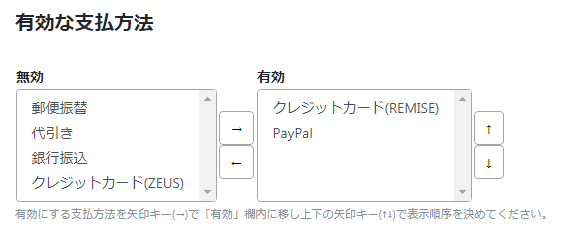 |
- 最初はすべての支払方法が「無効」のリストに存在します。
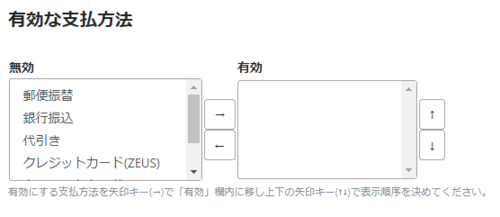 |
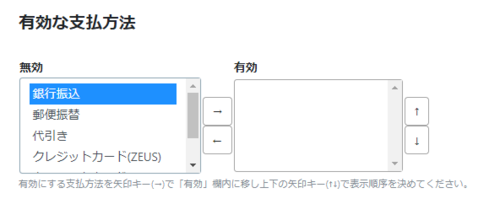
- 有効にしたい項目を選択して「→」を押すと、その項目は「有効」になります。
 |
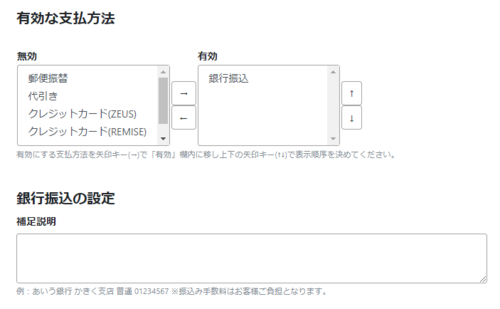
- 有効になると、有効になった支払い方法の設定欄が表示されます。
 |
- 無効にしたい項目を選択して「←」を押すと、その項目は「無効」になります。
- 有効にした項目を選択して「↓」を押すと、その項目は一つ下の項目と入れ替わります。
- 有効にした項目を選択して「↑」を押すと、その項目は一つ上の項目と入れ替わります。
銀行振込、代引き、郵便振替の設定
「有効な支払方法」にて「有効」にした場合に、入力項目が表示されます。
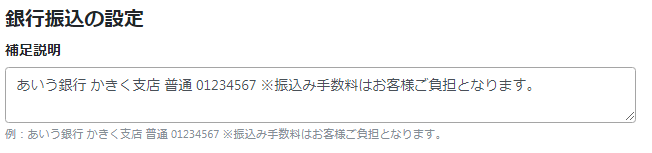 |
- 補足情報
振込先などの補足情報を入力できます。
ユーザー側では次のように表示されます(例と同じ情報を入力した場合)
 |
- 銀行振込、郵便振替も同様です。
クレジットカード(ZEUSリンク型)の設定
現トークン型は3Dセキュアカードに対応していないため、 今後A-FormPaymentではトークン型を廃止し、リンク型のみサポートしていきます。
ZEUS側の設定
ZEUS管理画面で通知CGIの設定をします。
- ZEUS管理画面にログインします
管理画面やログイン情報は、ZEUS契約時の情報をご参照ください - 左メニューにある 各種設定>設定情報確認 を選択して、「表示」ボタンをクリックします
- CGI関連(決済結果通知) で「設定変更」ボタンをクリックします
- 「CGI送信先」に aform_engine.cgi へのURLを設定します
※「http://」や「https://」は付けないでください - 「確認」ボタンをクリックします
- 確認画面に遷移するので、設定に問題がなければ、「設定」ボタンをクリックして保存します
A-Form側の設定
「有効な支払方法」で、「有効」にしている場合に、入力項目が表示されます。
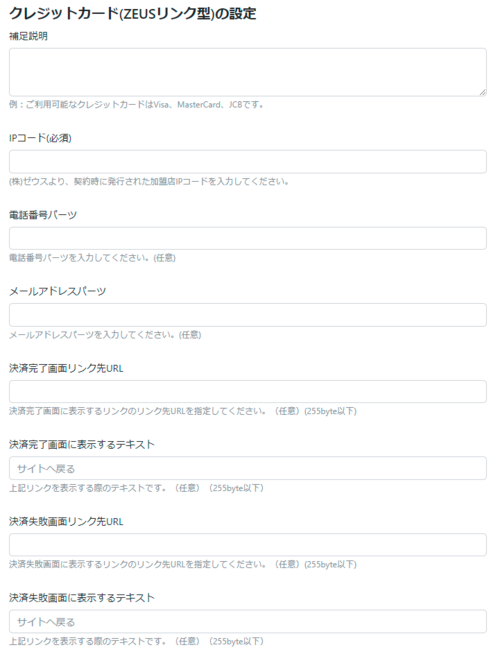 |
- IPコード:必須
ZEUS管理画面>設定情報確認>IPコードで確認できます - 補足説明
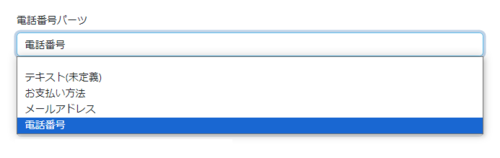
フォームには「クレジットカード」と表示されるので、必要に応じて補足説明を入力してください - 電話番号用パーツ、メールアドレス用パーツ
フォーム編集画面に設定されたパーツがドロップダウンで選択できます。選択できない場合はパーツを設定してください。
 |
- 決済完了画面リンク先URL、決済完了画面に表示するテキスト、決済失敗画面リンク先URL、決済失敗画面に表示するテキスト
決済完了後(または決済失敗後)の画面にリンクURLを設定することができます。
テキストを設定するとゼウスの失敗画面にこのテキストでリンクが表示されます。
※実際のURLが入力されているのでモザイク処理をしています
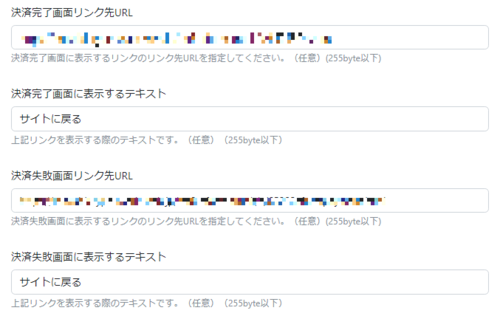 |
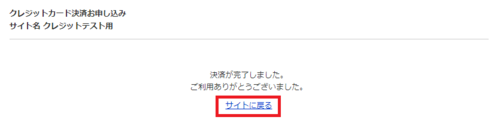
上の設定を行った場合は、以下の赤枠部分の表示になります。
 |
フォームでの挙動
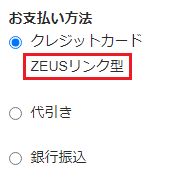
1. 決済方法から「クレジットカード」を選択します
赤枠部分は、設定時に「補足説明」に入力したコメントになります
 |
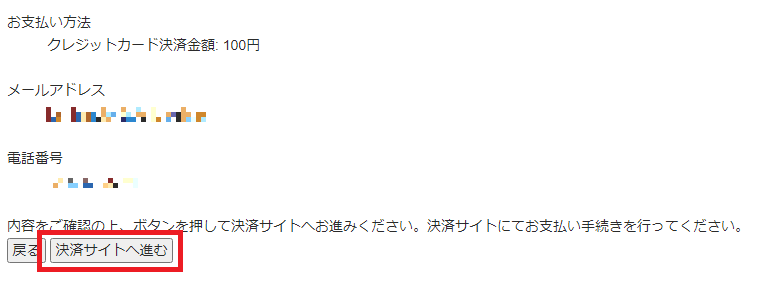
2. 確認画面に遷移すると、通常の送信ボタンではなく「決済サイトへ進む」ボタンになっています。以降、ZEUSの決済画面へ遷移します。
 |

3. 決済サイトで入力をして、決済をします
4. 決済完了画面リンク先URL、決済完了画面に表示するテキストなどの設定がある場合は、完了画面に表示されます
システムログ
決済完了時、決済失敗時にログが記録されます。赤字部分、モザイク箇所は実際のZEUSオーダー番号や入力した電話番号などが表示されています
- 決済完了時
 |
- 決済失敗時
 |
PayPalの設定
「有効な支払方法」で、「有効」にしている場合に、入力項目が表示されます。
※補足説明は例として記入していますがデフォルトは空欄です
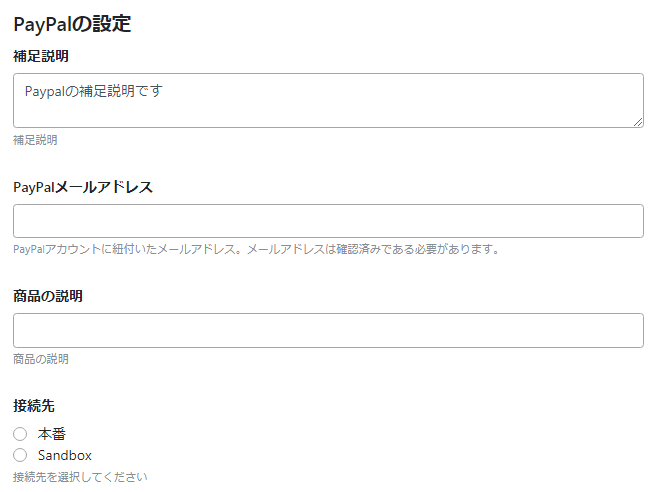 |
- 補足説明以外は必須事項です
- PayPalメールアドレス
- 商品の説明
- 接続先
- ユーザー側で選択された場合は以下のように表示されます
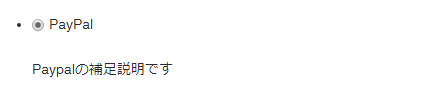 |
クレジットカード(REMISE)の設定
「有効な支払方法」で、「有効」にしている場合に、入力項目が表示されます。
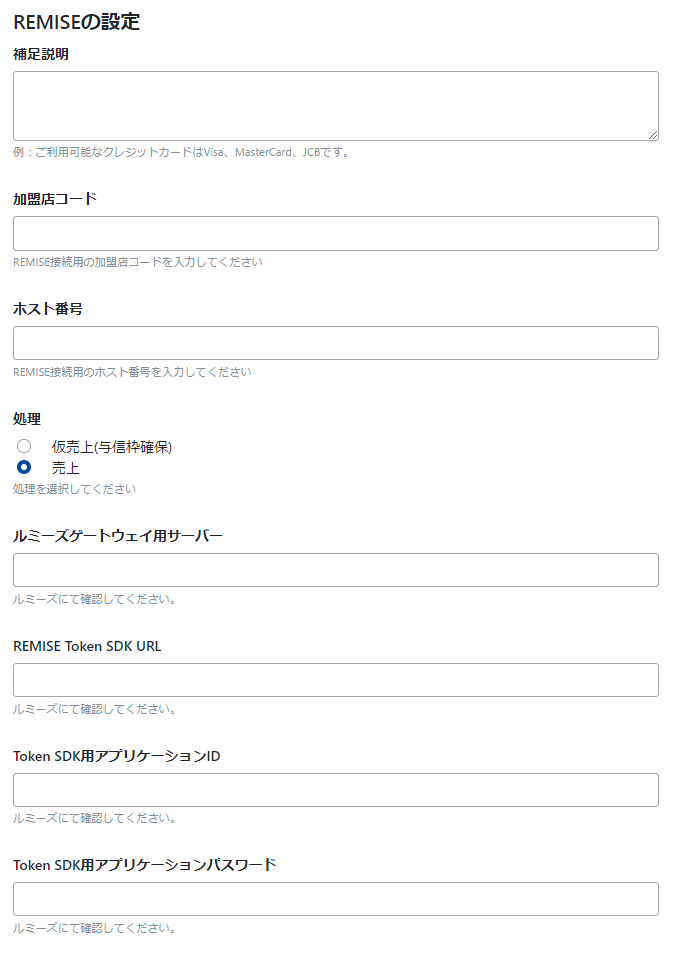 |
- 補足説明以外は必須項目です
- 加盟店コード
- ホスト番号
- 処理
- ルミーズゲートウェイ用サーバー
- REMISE Token SDK URL
- Token SDK用アプリケーションID
- Token SDK用アプリケーションパスワード
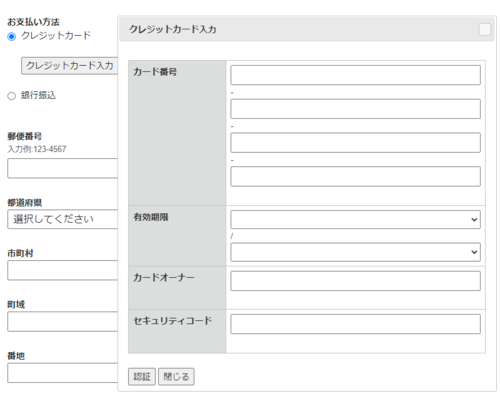
- ユーザー側で選択された場合は以下のように表示されます
 |
クレジットカード(GMO PG)の設定
設定
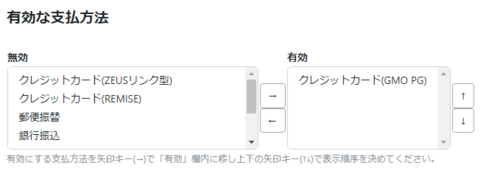
1. 支払方法管理タブ「有効な支払方法」で「クレジットカード(GMO PG)」を有効にします
 |
2. 設定画面が表示されます
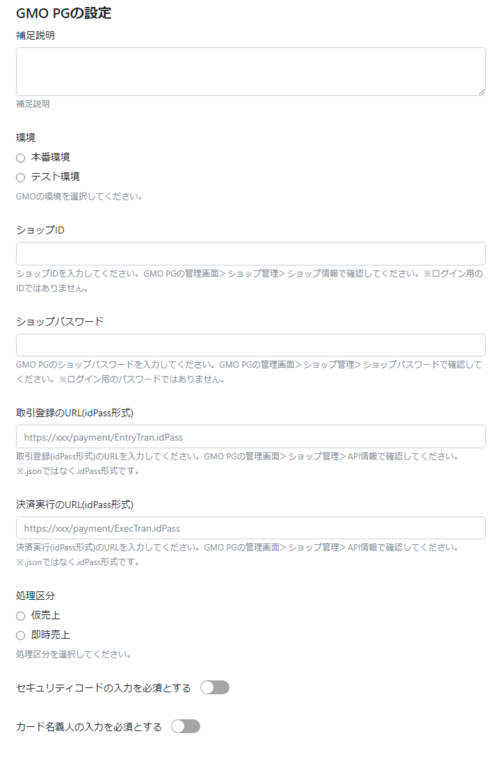 |
3. 各項目を設定します
- 補足説明
フォームでは「クレジットカード」のみ表示されるので、補足があるとわかりやすいと思います - 環境
- ショップID
- ショップパスワード
- 取引登録のURL(idPass形式)
- 決済実行のURL(idPass形式)
- 処理区分
- セキュリティコードの入力を必須とする
- カード名義人の入力を必須とする
4. 保存ボタンをクリックして、設定を保存します
決済の流れ
フォームの送信
1. 支払パーツを設定したフォームにアクセスします
2. お支払い方法でクレジットカードを選択します
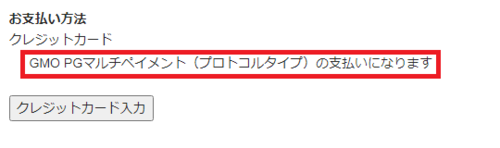
- 有効な支払方法が「クレジットカード(GMO PG)」のみの場合
※赤枠の部分が補足説明で設定した内容になります
 |
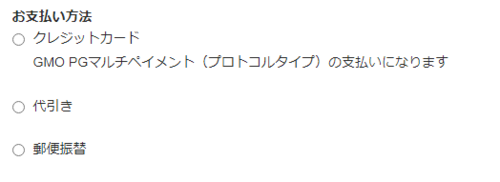
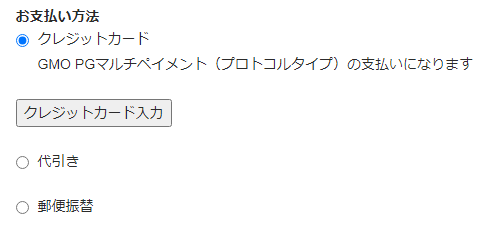
- 有効な支払方法が複数ある場合
クレジットカードを選択すると「クレジットカード入力」ボタンが表示されます
 |
↓↓↓↓
 |
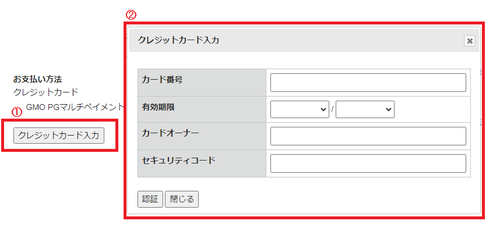
3. 「クレジットカード入力」ボタンをクリックすると(画像の①)、クレジットカード入力画面がポップアップウィンドウで表示されます(画像の②)
 |
4. クレジットカード情報を入力して「認証」ボタンをクリックします
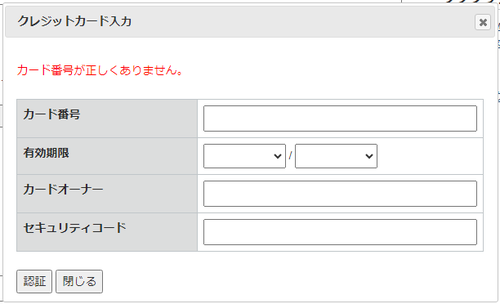
エラーチェックは「認証」ボタンクリック時に行われます。カードオーナー、セキュリティコードの必須チェックは支払方法管理の設定に依存します
- エラー表示例
 |
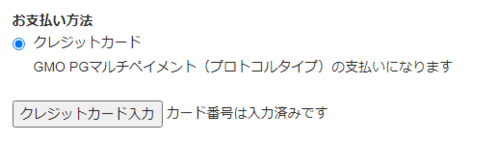
- クレジットカード情報の入力後は「カード番号は入力済みです」と表示されます
 |
5. 「確認」ボタンをクリックして、確認画面へ遷移します
6. 確認画面で問題がなければ、「この内容で送信する」ボタンをクリックして送信してください
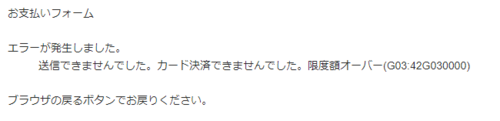
決済エラーがある場合は、送信完了画面に表示されます
 |
受付データの管理について
受付データのに「クレジットカード決済金額:〇〇円(オーダーID: xxxxxxxx)」と記録されます。オーダーID:xxxxxxxxには実際のオーダーIDが入ります。
 |
ユーザー宛、管理者宛メールについて
決済が成功するとメールの送付条件によって、ユーザー宛、管理者宛メールが送付されます。
- メールの記載例
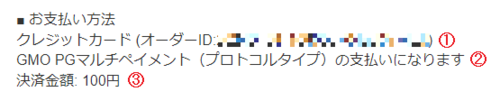 |
①支払い方法
②補足説明:支払方法管理で、支払い方法ごとに設定した補足説明
③金額
- ユーザー宛メールの送付条件
- 決済を行ったフォームに、以下の設定をしたメールアドレスパーツがある
「控えメールを送付する」の設定がオンになっていること - メールアドレスパーツに入力がある
- 決済を行ったフォームに、以下の設定をしたメールアドレスパーツがある
- 管理者宛メールの送付条件
- 決済を行ったフォームの詳細設定に、管理者宛メールの設定がある
クレジットカード(ZEUSトークン型)(非対応) について
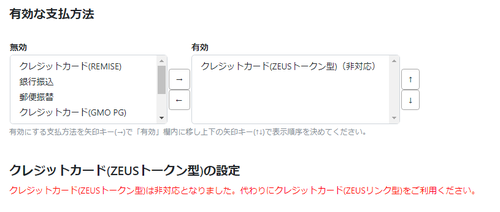
現トークン型は3Dセキュアカードに対応していないため、 今後A-FormPaymentではトークン型を廃止し、リンク型のみサポートしていきます。
「クレジットカード(ZEUSトークン型)(非対応)」を選択した場合、エラーメッセージが表示されます。ZEUSと連携する場合は、「クレジットカード(ZEUSリンク型)」をご利用ください。
 |
A-FormPayment:有効な支払方法の設定 についてのお問い合わせはこちら


アークウェブのMovable Typeブログ
新着記事
- 2026年5月20日
Aシリーズ動作確認済み:[重要] Movable Type 9.2.0 / 9.0.8 / 8.8.4 / 8.0.11、Movable Type Premium 9.2.0 / 9.0.8 / 2.16 の提供を開始(セキュリティアップデート) - 2026年4月10日
Aシリーズに影響はありません:Movable Type 9.1.1 / 9.0.7 / 8.8.3 / 8.0.10、Movable Type Premium 9.1.1 / 9.0.7 / 2.15 の提供を開始(セキュリティアップデート) - 2026年1月30日
Aシリーズ動作確認済み:[重要] Movable Type 9.1.0 / 9.0.6 / 8.8.2 / 8.0.9、Movable Type Premium 9.1.0 / 9.0.6 / 2.14 の提供を開始(セキュリティアップデート) - 2026年1月30日
Aシリーズ動作確認済み: [Movable Type クラウド版] Movable Type 9.1.0 / 8.8.2、 Movable Type Premium 9.1.0 / 2.14 リリースに伴うメンテナンスのお知らせ(2月4日実施) - 2025年10月30日
Aシリーズ MT6用プラグイン 販売及びサポート終了のお知らせ
アークウェブはシックス・アパート ProNet Japanのメンバーです。
Movable Typeなどシックス・アパート製品のシステム導入や構築を手がけるパートナー企業のネットワークに参加しています。









