ホーム » Movable Type » A-Form » A-Form ドキュメント » A-Form 通常版, A-Form Bamboo » ファイルアップロード機能(Bamboo限定)
ファイルアップロード機能(Bamboo限定)
ファイルアップロード機能Bamboo
目次
機能概要
フォームから画像やPDFなどのファイルを添付送信するための基本パーツです。項目名の編集、任意入力/必須入力指定、入力例の編集、ファイル形式の制限設定、ファイルサイズの上限設定を行うことができます。
添付ファイルは、FTPで一括取得が出来るほか、管理画面から1点ずつ確認・ダウンロードすることが可能です。控えメールには添付されません。控えメール・受付データのCSVファイルには、添付ファイルの名前のみが記載されます。

<↑ 実際のフォーム画面 ↑>
使い方
1.MobableType管理画面にシステム権限ユーザでログインします。
2.左サイドメニューから[A-Form]>[フォームの一覧]ページ>[フォーム編集]画面を開きます。
3.[フォーム編集]画面で、右サイドの基本パーツから[ファイルアップロード]パーツを中央エリアへドラッグ&ドロップ、もしくはクリックでフォームに追加します。
4.必要に応じて下記のオプション項目を設定します。

ファイル形式制限
「画像ファイルのみ受付けたい」など、添付ファイルの種類が制限できる機能です。
[ファイル形式を編集]をクリックして、受付けるファイル形式の拡張子を入力します。制限したくない場合は空欄にします。
- 半角英字で入力してください。
- 拡張子の前の「.(ピリオド)」は不要です。
- 複数種類のファイルを指定する場合は、「,(半角カンマ)」で区切ってください。
例:JPEG形式のファイルを受付ける場合→「jpg」、PDFとテキストファイルを受付ける場合→「pdf,txt」
添付ファイルの拡張子は、大文字・小文字で区別しません。ファイル形式を「jpg」と制限設定した場合、「hoge.jpg」「hoge.JPG」「hoge.JpG」のいずれも受付けます。
ファイルサイズ制限
添付ファイルのサイズに上限を設けることができる機能です。
[ファイルサイズを編集]をクリックして、受付けるファイルサイズの最大値を入力します。制限したくない場合は空欄にします。
※添付ファイルを蓄積することは、サーバのディスク容量を消費します。重いファイルが送られてきてサーバに過度な負荷がかからないよう、安全のために上限を設定することをおすすめします。
- 半角数字で入力してください。
- 単位はByte(バイト)です。ゼロの数にご注意ください。"1000K"や"5G"のように、アルファベットは入力できません。
例:1KBの場合→「1000(ゼロ3つ)Byte」、1MBの場合→「1000000(ゼロ6つ)Byte」
初期設定(ファイル保存場所の指定)
添付ファイルは、「(MTインストールディレクトリ)/plugins/AForm/data/」に保存されます。この保存場所は、 A-Formのプラグイン設定画面から変更することが可能です。必要に応じて、以下の方法で変更してください。
<ファイル保存場所の指定方法>
1.MobableType管理画面にシステム権限ユーザでログインします。
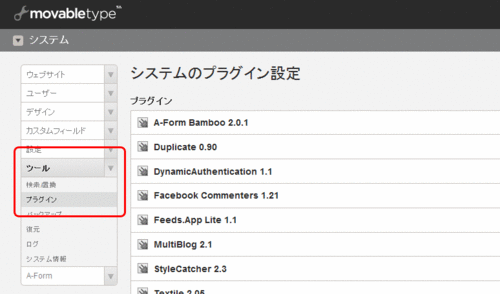
2.左サイドメニューから[ツール]>[プラグイン]をクリックします。[システムのプラグイン設定]ページが開きます。
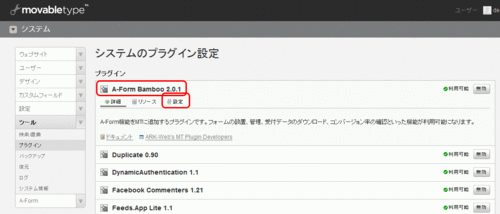
3.[A-Form Bamboo x.x]をクリックし、さらに[設定]をクリックします。
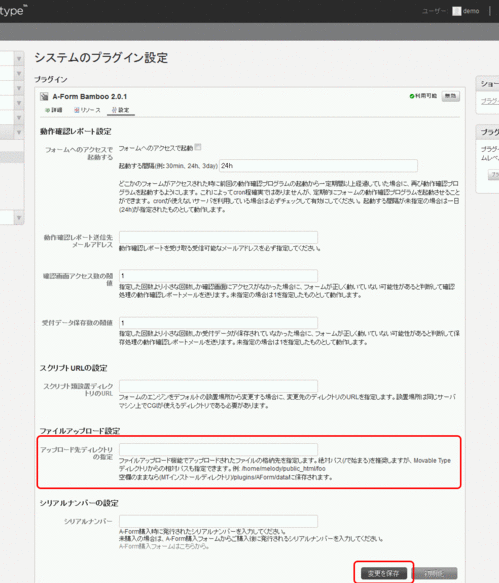
4.A-Formの各種設定画面が開きます。画面の下部[アップロード先ディレクトリの指定]に、ファイルを保存したいディレクトリ(URL)を絶対パスで入力し、[変更を保存]をクリックします。
例)/home/melody/public_html/foo
受付データ閲覧・添付ファイルの取得
フォームからの添付ファイルを取得するには、FTPなどで一括ダウンロードするか、MobableType管理画面からダウンロードするか、いずれかの方法で行います。
控えメールには添付されません。控えメール・受付データのCSVファイルには、添付ファイルの名前のみが記載されます。
管理画面から受付内容や添付ファイルを確認する
1.MobableType管理画面にシステム権限ユーザでログインします。
2.左サイドメニューから[A-Form]>[フォームの一覧]ページ>[フォーム編集]画面を開きます。
3.[フォーム編集]画面にある[受付データ管理]タブをクリックします。受付データが、受付順に一覧表示されます。
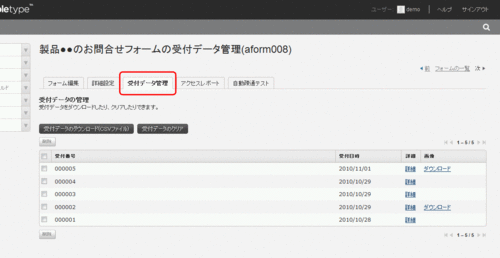
4.添付ファイルを1点ずつダウンロードする場合、一覧の[ダウンロード]のリンクをクリックします。
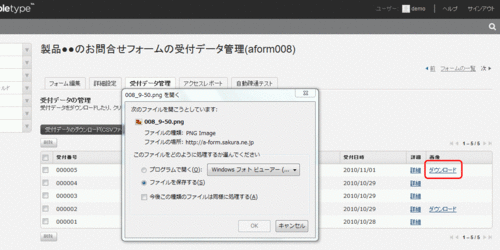
5.受付データの内容を確認する場合、一覧の[詳細]のリンクをクリックします。受付データの内容が記載されたポップアップ画面が開きます。ポップアップ画面内の[ダウンロード]をクリックし、添付ファイルをダウンロードすることも可能です。
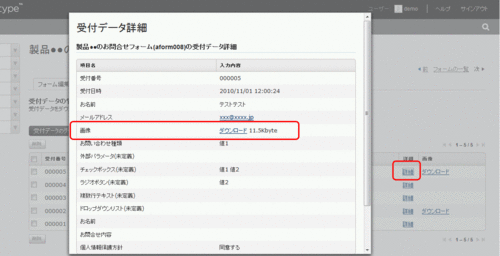
受付データはCSVファイルでダウンロードすることも可能です。
→詳しくは受付データのダウンロード(CSVファイル)をご確認ください。
添付ファイルをFTPで一括ダウンロードする
添付ファイルは、前述の「初期設定(ファイル保存場所の指定) 」で指定したディレクトリに蓄積されています。FTPツールなどを利用して、一括ダウンロードすることができます。
ファイルアップロード機能(Bamboo限定) についてのお問い合わせはこちら



アークウェブのMovable Typeブログ
新着記事
- 2026年5月20日
Aシリーズ動作確認済み:[重要] Movable Type 9.2.0 / 9.0.8 / 8.8.4 / 8.0.11、Movable Type Premium 9.2.0 / 9.0.8 / 2.16 の提供を開始(セキュリティアップデート) - 2026年4月10日
Aシリーズに影響はありません:Movable Type 9.1.1 / 9.0.7 / 8.8.3 / 8.0.10、Movable Type Premium 9.1.1 / 9.0.7 / 2.15 の提供を開始(セキュリティアップデート) - 2026年1月30日
Aシリーズ動作確認済み:[重要] Movable Type 9.1.0 / 9.0.6 / 8.8.2 / 8.0.9、Movable Type Premium 9.1.0 / 9.0.6 / 2.14 の提供を開始(セキュリティアップデート) - 2026年1月30日
Aシリーズ動作確認済み: [Movable Type クラウド版] Movable Type 9.1.0 / 8.8.2、 Movable Type Premium 9.1.0 / 2.14 リリースに伴うメンテナンスのお知らせ(2月4日実施) - 2025年10月30日
Aシリーズ MT6用プラグイン 販売及びサポート終了のお知らせ

アークウェブはシックス・アパート ProNet Japanのメンバーです。
Movable Typeなどシックス・アパート製品のシステム導入や構築を手がけるパートナー企業のネットワークに参加しています。









