ホーム » Movable Type » A-Form » A-Form ドキュメント » A-Form 通常版, A-Form Bamboo » 受付データ管理
受付データ管理
受付データ管理
目次
[受付データの管理]画面の概要
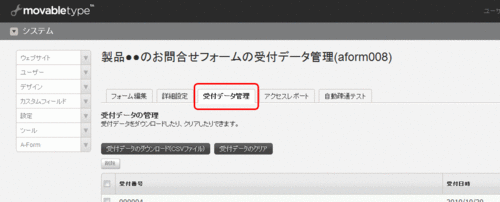
[受付データの管理]画面では、受付データの閲覧、ダウンロード、データ消去(クリア)を行うことができます。
[受付データの管理]画面の開き方
1.左サイドメニューから[A-Form]>[フォームの一覧]ページ>[フォーム編集]画面を開きます。
2.[フォーム編集]画面にある[受付データの管理]タブをクリックします。[受付データの管理]画面が開きます。
受付データのダウンロード
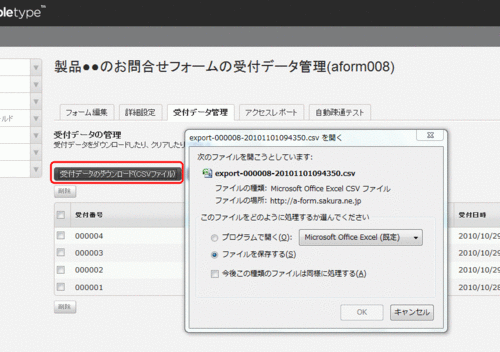
現時点での[受付データ]を、手持ちのPCにダウンロード保存します。ファイルはcsv(カンマ「,」区切り形式)です。Excelやテキストエディタで開き、編集することができます。
[受付データのダウンロード方法
1.[受付データのダウンロード(CSVファイル)]ボタンをクリックします。
2.ポップアップでダウンロード画面が表示されます。「保存」をクリックして保存先を指定します。(「開く」をクリックして、直接エクセルなどで開くこともできます)
ダウンロードしたデータについての留意事項
- ダウンロードしたCSV内の項目の並び順は、フォーム編集の項目の並び順と等しくなります。ただし、CSVには第一列に受付番号、第二列に受付日時が記録されるため、第三列以降に各フォーム項目の値が順に並ぶことになります。
- 複数の値を持つパーツ(チェックボックス)では、各値は改行で区切られてCSVに記録されます。
- 運用途中でフォームの項目を変更した場合、変更前のデータはそのままにCSVではその次行から新しい項目定義による記録が追記されていきます。そのため、運用途中でフォームの項目を変更する場合は、変更前に一度そのフォームの受付データをCSVダウンロードして保存し、さらに受付データをクリアすることをおすすめしています。
受付データのクリア
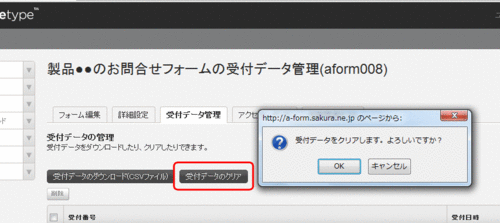
データベースから、該当フォームの受付データをクリア(削除)します。(他のフォームの受付データには影響ありません)
受付データのクリア方法
1.[受付データのクリア]ボタンをクリックします。
2.ポップアップで「受付データをクリアします。よろしいですか?」という画面が表示されます。「OK」をクリックすると受付データがクリアされます。
受付データ管理 についてのお問い合わせはこちら



アークウェブのMovable Typeブログ
新着記事
- 2026年5月20日
Aシリーズ動作確認済み:[重要] Movable Type 9.2.0 / 9.0.8 / 8.8.4 / 8.0.11、Movable Type Premium 9.2.0 / 9.0.8 / 2.16 の提供を開始(セキュリティアップデート) - 2026年4月10日
Aシリーズに影響はありません:Movable Type 9.1.1 / 9.0.7 / 8.8.3 / 8.0.10、Movable Type Premium 9.1.1 / 9.0.7 / 2.15 の提供を開始(セキュリティアップデート) - 2026年1月30日
Aシリーズ動作確認済み:[重要] Movable Type 9.1.0 / 9.0.6 / 8.8.2 / 8.0.9、Movable Type Premium 9.1.0 / 9.0.6 / 2.14 の提供を開始(セキュリティアップデート) - 2026年1月30日
Aシリーズ動作確認済み: [Movable Type クラウド版] Movable Type 9.1.0 / 8.8.2、 Movable Type Premium 9.1.0 / 2.14 リリースに伴うメンテナンスのお知らせ(2月4日実施) - 2025年10月30日
Aシリーズ MT6用プラグイン 販売及びサポート終了のお知らせ

アークウェブはシックス・アパート ProNet Japanのメンバーです。
Movable Typeなどシックス・アパート製品のシステム導入や構築を手がけるパートナー企業のネットワークに参加しています。









